📺 Cap Player auf deinem Smart TV installieren
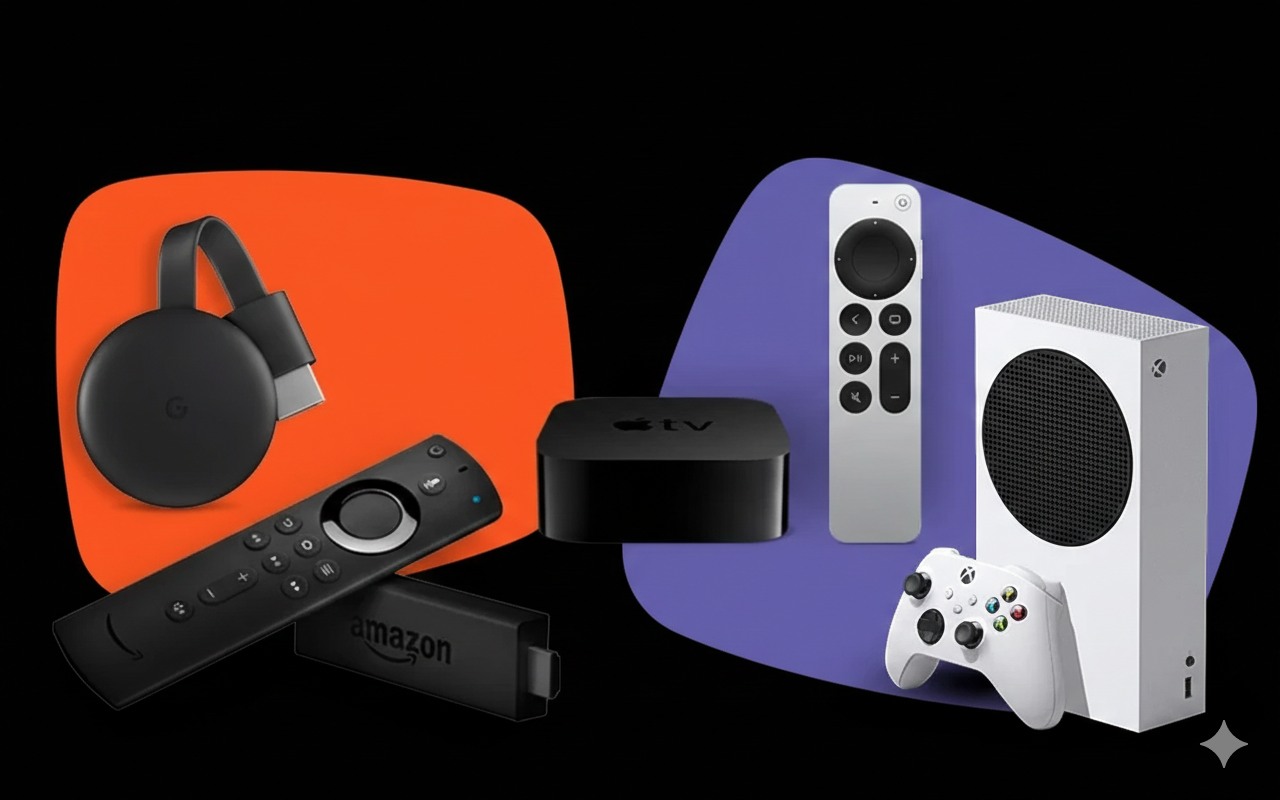
Die Cap Player App ist auf den meisten Smart-TVs verfügbar, darunter Android TV, Samsung (Tizen), LG (webOS), Hisense & Toshiba (VIDAA) sowie Philips, TCL, AOC, Panasonic, Skyworth und Cultraview (ZEASN).
-
1
Gehe auf deinem TV zum Bereich Apps oder öffne den App Store deines TVs (z.B. Google Play Store, Samsung Apps, LG Content Store, VIDAA Store oder ZEASN App Store).
-
2
Nutze die Suchfunktion (per Sprache oder Bildschirmtastatur) und tippe „Cap Player" ein.
-
3
Wähle Cap Player aus den Suchergebnissen aus und klicke auf Installieren.
-
4
Folge den Anweisungen auf dem Bildschirm, um die Installation abzuschließen.
-
5
Öffne nach der Installation Cap Player aus der App-Liste deines TVs.
-
6
Gib bei Bedarf deine Zugangsdaten ein und genieße sofort Live-TV, Filme und Sport in 4K.
💬
Bei Problemen während der Installation oder Einrichtung kontaktiere bitte unser Support-Team per WhatsApp oder Live-Chat — wir helfen dir, dein Abonnement in wenigen Minuten zum Laufen zu bringen.
📱 Cap Player auf Android installieren
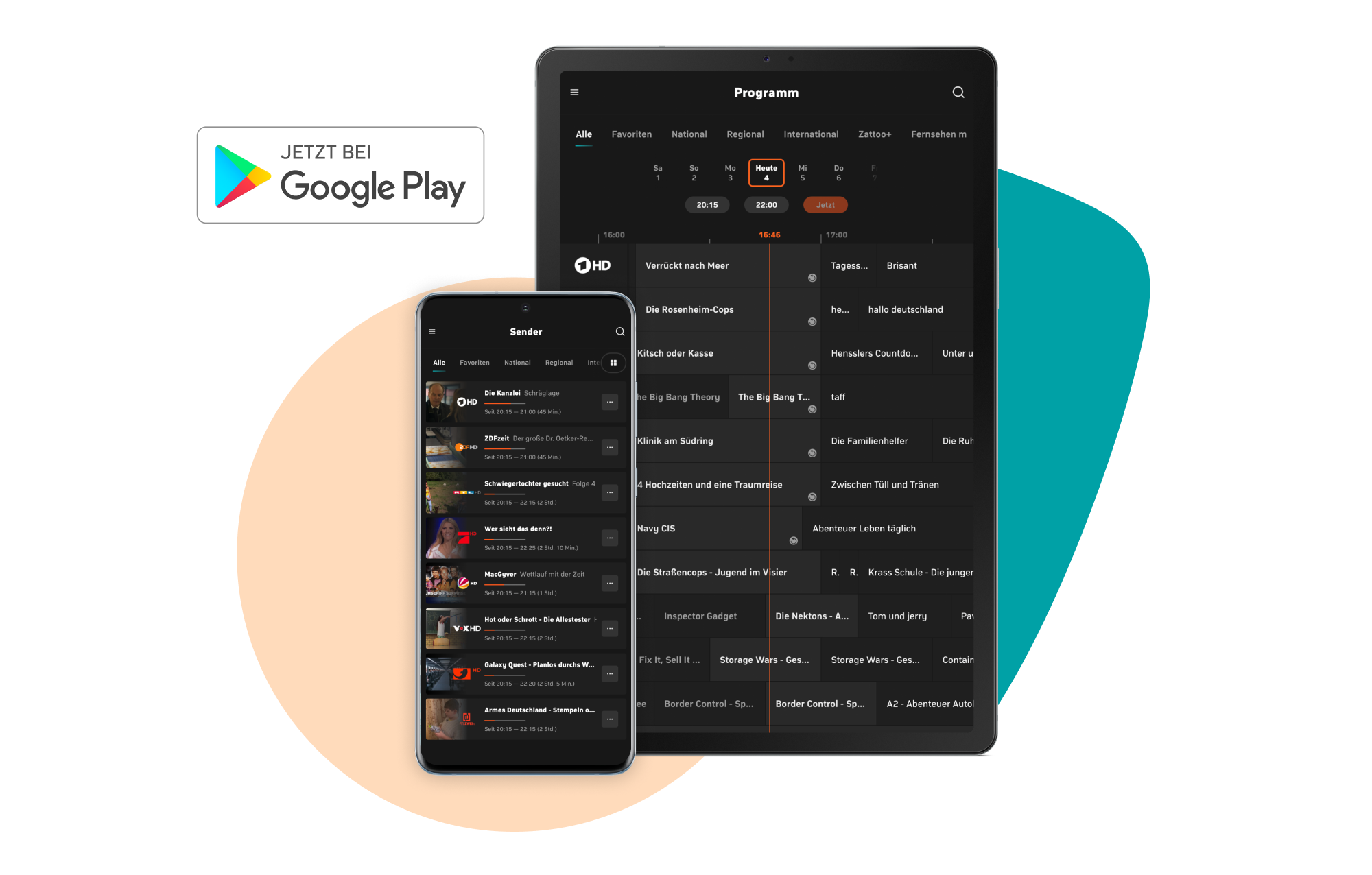
Die Cap Player App ist direkt im Google Play Store verfügbar — schnell und einfach auf deinem Android TV, deiner TV Box oder deinem Smartphone zu installieren, ganz ohne Sideloading.
-
1
Google Play Store öffnen — Öffne auf deinem Android-Gerät (TV, Box oder Smartphone) den Google Play Store.
-
2
App suchen — Tippe Cap Player in die Suchleiste ein.
👉 Im Play Store öffnen
-
3
Herunterladen & Installieren — Wähle die App aus und tippe auf Installieren. Die App wird automatisch heruntergeladen und eingerichtet.
-
4
App öffnen — Öffne nach der Installation Cap Player. Du findest sie auf deinem Startbildschirm oder in der App-Liste.
-
5
Streaming starten — Gib bei Bedarf deine Zugangsdaten ein und genieße sofort Live-TV, Filme und Sport in 4K.
📱 Smartphones & Tablets
📺 Android TV
📦 Android TV Boxen
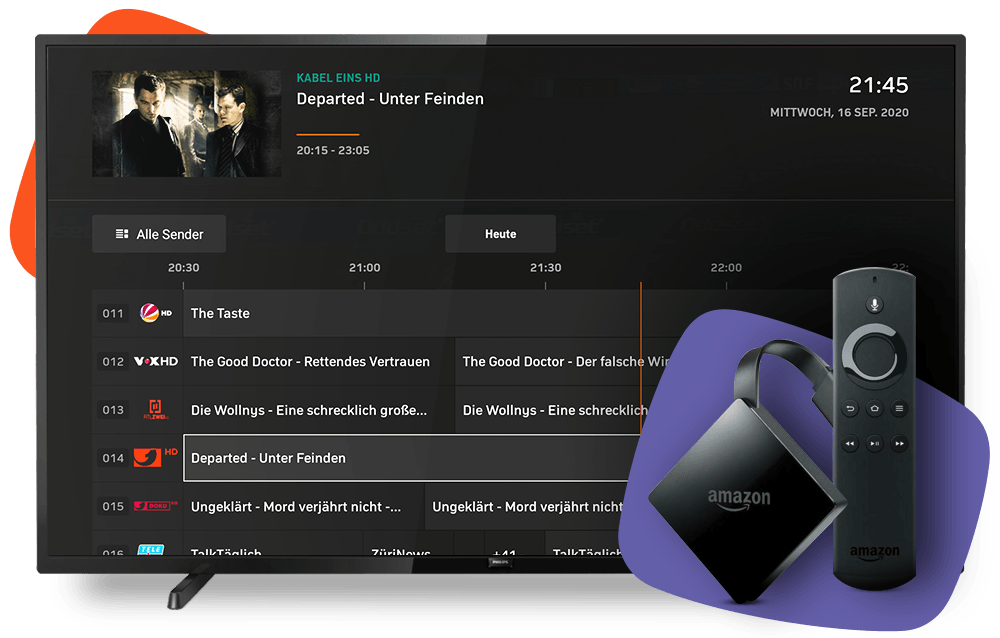
🔥 Cap Player auf dem Firestick installieren
Folge diesen einfachen Schritten, um Cap Player mit der Downloader App zu installieren:
-
1
Unbekannte Quellen erlauben — Gehe auf dem Firestick-Startbildschirm zu Einstellungen > Mein Fire TV > Entwickleroptionen. Aktiviere ADB-Debugging und Apps aus unbekannten Quellen, damit Drittanbieter-Apps installiert werden können.
-
2
Downloader herunterladen — Klicke auf dem Startbildschirm auf Suchen und tippe Downloader ein. Wähle die App aus und klicke auf Herunterladen oder Laden. Öffne die App nach der Installation.
-
3
App herunterladen — Gib im Downloader diesen Code ein: 628699. Drücke Los, um den Download zu starten. Klicke nach Abschluss auf Installieren und dann auf Fertig oder Öffnen.
-
4
Optional – APK löschen — Um Speicherplatz zu sparen, gehe zurück zu Downloader und lösche die APK-Datei.
-
5
App starten — Finde Cap Player unter Deine Apps & Kanäle und öffne die App. Gib bei Bedarf deine Zugangsdaten ein und genieße Live-TV, Filme und Sport in 4K.
💬
Bei Problemen während der Installation oder Einrichtung kontaktiere bitte unser Support-Team per WhatsApp oder Live-Chat — wir helfen dir, dein Abonnement in wenigen Minuten zum Laufen zu bringen.
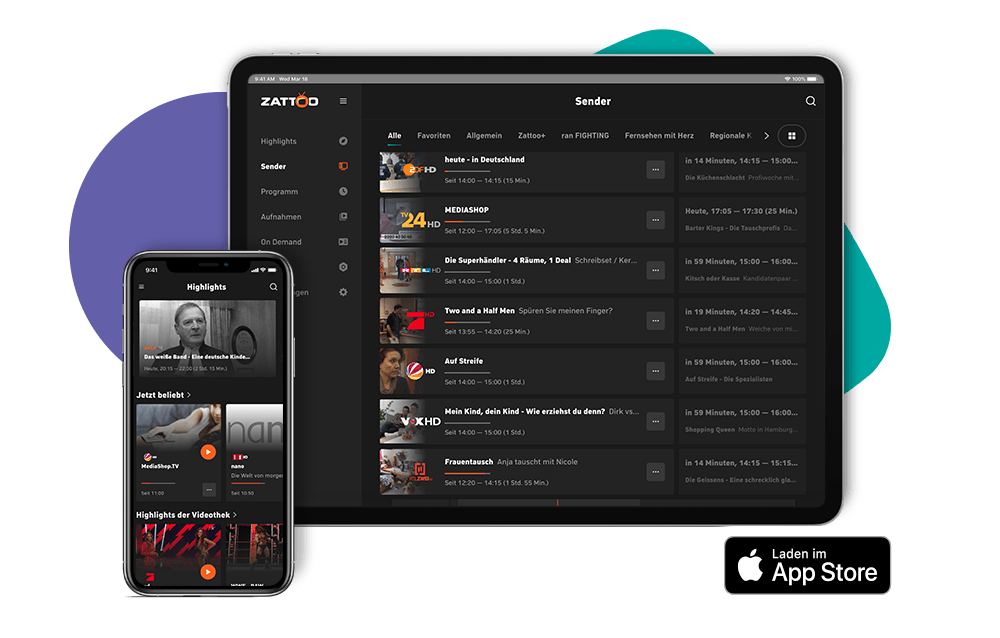
🍎 Cap Player auf Apple-Geräten installieren
Die Cap Player App ist direkt im App Store verfügbar — schnell und einfach auf deinem iPhone oder iPad zu installieren, ganz ohne zusätzliche Einrichtung.
-
1
App Store öffnen — Öffne auf deinem iPhone oder iPad den App Store.
-
2
App suchen — Tippe Cap Player in die Suchleiste ein.
👉 Im App Store öffnen
-
3
Herunterladen & Installieren — Tippe auf Laden und bestätige die Installation. Die App wird automatisch heruntergeladen und eingerichtet.
-
4
App öffnen — Öffne nach der Installation Cap Player von deinem Startbildschirm aus.
-
5
Streaming starten — Gib bei Bedarf deine Zugangsdaten ein und genieße sofort Live-TV, Filme und Sport in 4K.
📱 iPhone
💻 iPad
💻 Cap Player auf Windows installieren
Die Cap Player App ist direkt im Microsoft Store verfügbar — schnell und einfach auf deinem Windows-PC oder Laptop zu installieren, ganz ohne manuelle Einrichtung.
-
1
Microsoft Store öffnen — Öffne auf deinem Windows-Gerät den Microsoft Store über das Startmenü oder die Taskleiste.
-
2
App suchen — Tippe Cap Player in die Suchleiste ein.
👉 Im Microsoft Store öffnen
-
3
Herunterladen & Installieren — Klicke auf Laden und dann auf Installieren. Die App wird automatisch heruntergeladen und auf deinem Gerät eingerichtet.
-
4
App öffnen — Öffne nach der Installation Cap Player über das Startmenü oder den Desktop.
-
5
Streaming starten — Gib bei Bedarf deine Zugangsdaten ein und genieße sofort Live-TV, Filme und Sport in 4K.
💻 Windows PC
🖥️ Windows Laptop